Appearance
ブース
ブース画面では、展示会形式のイベントで各出展ブースを管理します。
ブース一覧
一覧では、次の情報を確認できます。
- コード
- ブース名
- 公式サイトURL
- 電話番号
- メールアドレス
- 来訪者数
主な操作は次のとおりです。
- 新規登録: ブースを追加する
- CSVインポート: ブースを一括登録する
- CSVダウンロード: ブース情報を一括エクスポートする
- 招待メール一括送信: チェックボックスで選択したブースの、招待状況が「招待中」の出展者に招待メールを送る
- ブース名のリンク: ブース詳細へ進む
ブース詳細
ブース詳細では、ブースの基本情報・出展者・資料・リンク・セッション・来訪者を管理します。
基本情報
- ブース名
- 代表電話番号(来場者へ公開用)
- 代表メールアドレス(来場者へ公開用)
- 公式サイトURL
- ブースの説明・紹介文
- ブース画像(JPEG・PNG形式)
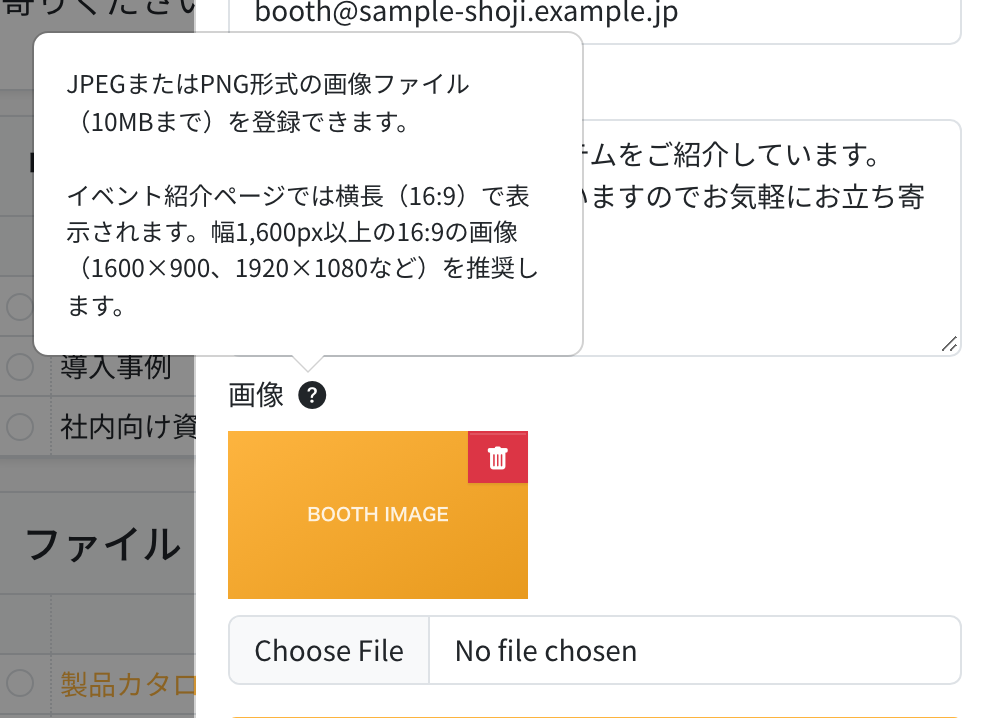
ブース画像は、ブースの新規登録時またはブース詳細の編集から登録できます。登録済みの画像は、編集画面で差し替えや削除ができます。出展者もブース画面から同じ画像を更新できます。
ブース画像の推奨サイズ
ブース画像はJPEGまたはPNG形式で、10MBまで登録できます。イベント紹介ページでは横長(16:9)で表示されるため、幅1,600px以上の16:9の画像(1600×900、1920×1080など)をおすすめします。16:9以外の画像は、上下または左右が切り取られて表示されます。
推奨サイズは、ブースの登録・編集画面の「画像」の横にある ? アイコンにカーソルを合わせても確認できます。
出展者の管理
ブースに出展者(Exhibitor)を紐付けます。
同じ出展者を複数のブースに紐付けられます。1つのイベント内で複数のブースを担当してもらう場合も、ブースごとに同じメールアドレスを登録してください。出展者画面では担当ブースがブースごとに一覧表示され、ブースを切り替えて操作できます。
招待はブース単位です
招待メールと承諾はブースごとに必要です。すでに別のブースで承諾済みの出展者でも、新しく紐付けたブースの招待を承諾するまで、そのブースの招待状況は「招待中」のままです。
招待の流れ
CSVインポートで登録する場合
- CSVインポートで出展者メールアドレスを登録する
- ブース一覧の「招待メール一括送信」ボタンで送信する(または個別に再送信する)
- 出展者が招待リンクから承諾する
- 出展者の招待状況が「有効」になる
ブース詳細から手動で登録する場合
- ブース詳細の出展者タブを開く
- メールアドレスを入力して登録する
- 招待メールが自動で送信される
- 出展者が招待リンクから承諾する
- 出展者の招待状況が「有効」になる
招待メールの送信
登録方法によって招待メールの送信タイミングが異なります。
| 登録方法 | 招待メール |
|---|---|
| CSVインポート | 自動送信されません。手動で送信してください |
| ブース詳細から手動登録 | 登録時に自動送信されます |
CSVインポート後の送信方法は次のとおりです。
一括送信: ブース一覧でチェックボックスにより送信対象のブースを選択し、「招待メール一括送信」ボタンを押すと確認ダイアログが表示されます。承諾後、選択したブースのうち招待状況が「招待中」の出展者に送信されます。送信件数は完了後にメッセージで表示されます。
個別送信(再送信): ブース詳細の出展者一覧にある「再送」ボタンから特定の出展者に送信できます。
送信されるメールは出展者の状態に関わらず同じ内容でブースへの承諾リンクが送られます。 リンクをクリックした際に未ログインの場合はログインが必要です。
送信済みかどうかで招待状況は変わりません
招待メールを送信しても出展者の招待状況は「招待中」のままです。出展者本人が招待リンクから承諾した時点で「有効」に変わります。
招待の再送信
招待メールが届かなかった場合、出展者一覧の再送ボタンから再度送れます。
ステータス
出展者アカウント自体の状態です。
| ステータス | 説明 |
|---|---|
| 利用中 | ログイン可能な状態 |
| 利用停止中 | ログインできない状態 |
招待状況
そのブースへの招待・承諾の状態です。
| 招待状況 | 説明 |
|---|---|
| 招待中 | 登録済み・未承諾(招待メールが未送信の場合もあります) |
| 有効 | 承諾済み・このブースの担当者として利用中 |
ブース資料(ファイル)
ブースに添付ファイルを登録します。来場者向けのパンフレット・資料などを登録します。
できること
- ファイルのアップロード
- ファイルの削除
- 公開範囲の設定
公開範囲
ファイルごとに、閲覧できる対象を設定できます。
| 公開範囲 | 閲覧できる方 |
|---|---|
| ブース訪問者のみ | ブースでQRコードを読み取った方のみ |
| チケット所有者のみ | 登録を行いチケットを所有している方のみ。マイページで閲覧できます |
| 全体公開 | Webサイト上で一般公開され、誰でも閲覧できます |
ファイルサイズの上限
アップロードできるファイルのサイズは 10MB までです。
ブースリンク
ブースに外部リンクを登録します。製品サイト・資料リンクなどを登録します。
できること
- リンク名とURLを登録する
- 複数のリンクを管理する
- リンクの編集・削除
- 公開範囲の設定
公開範囲
リンクごとに、閲覧できる対象を設定できます。公開範囲ごとの閲覧対象は、ブース資料(ファイル)の管理と同じです。
セッション
ブースでセッション(イベント内プログラム)を開催できます。
- ブース詳細からそのブースのセッションを確認できます
来訪者の確認
ブース来訪者の確認は、出展者が行います。出展者向けの来訪者分析については 来訪者分析 を参照してください。
CSVダウンロード
ブース一覧の「CSVダウンロード」ボタンで、イベント内のすべてのブース情報をCSVファイルとしてエクスポートできます。
出展者が複数いるブースは出展者の数だけ行が出力されます。出展者がいないブースは1行出力されます(出展者列は空)。
出力される列
| 列名 | 説明 |
|---|---|
| コード | ブースコード |
| ブース名 | |
| 電話番号 | |
| メールアドレス | |
| 説明 | |
| 公式サイトURL | |
| 出展者名 | |
| 出展者メールアドレス | |
| 出展者ステータス | 招待中・有効など(招待状況) |
ダウンロードしたCSVをインポートに使用する場合
ダウンロードしたCSVはインポート用テンプレートと同じ列構成です。内容を編集してそのままインポートに使用できます。ただし、「出展者ステータス」列はインポートには使用されません。
CSVインポートの注意点
- テンプレートファイルをダウンロードして使用してください
- コードとブース名はすべての行で必須です。どちらかが空の行があるとインポート全体がエラーになります
- 出展者を登録する場合は、出展者メールアドレスが必須です
- 招待メールはインポート時に自動送信されません。登録後にブース一覧の「招待メール一括送信」ボタン、または個別の「再送」ボタンで送信してください
- 文字コードは UTF-8 で保存してください
CSVの列一覧
| 列名 | 必須 | 説明 |
|---|---|---|
| コード | ◯ | 同じコードの行が複数ある場合やすでに登録されている場合は、最後の行のブース情報が登録されます |
| ブース名 | ◯ | |
| 公式サイトURL | ブースの公式サイトURLを記載できます。記載したURLは参加者の画面に表示されます | |
| 電話番号 | ブースの代表電話番号として参加者の画面に表示されます。ログインには使用しません | |
| メールアドレス | ブースの代表メールアドレスとして参加者の画面に表示されます。ログインには使用しません | |
| 説明 | ブースの説明を記載できます。記載した内容は参加者の画面に表示されます | |
| 出展者名 | すでに同メールアドレスでアカウントが存在する場合、名前は更新されません。本人が後から変更することがあります | |
| 出展者メールアドレス | (◯) | 空欄の行は出展者の登録をスキップします。すでに紐付いている出展者は現在の招待状況が維持されます |
CSVインポートの動作について
ブースの登録・更新
- すべての行でコードとブース名の入力が必要です
- 同じコードが複数行ある場合、最後の行のブース情報(ブース名・公式サイトURL・電話番号・メールアドレス・説明)が採用されます(後勝ち)
- 同じコードのブースがすでに存在する場合は上書き更新、存在しない場合は新規登録されます
同じブースに複数の出展者を登録する場合
コードとブース名を繰り返し入力し、行ごとに出展者メールアドレスを変えて記載してください。ブース情報は最後の行の値が使われます。
出展者の登録
「出展者メールアドレス」列が入力されている行のみ処理されます。CSVインポート時に招待メールは送信されません。登録後にブース一覧の「招待メール一括送信」ボタンから送信してください。
| 状態 | 動作 |
|---|---|
| 初めて登録するメールアドレス | アカウントを新規作成し、出展者名も登録されます。 |
| すでにアカウントがあるメールアドレス | 登録済みの名前はそのままです(上書きされません)。名前の変更は出展者本人が出展ユーザーの管理から行うことができます。 |
| そのブースにすでに紐付いている出展者 | 現在の招待状況を維持します(変更されません) |
| 過去に削除されたブースへの紐付けがある出展者 | 「招待中」として再登録されます |
つまずきやすい点
- 出展者を招待するには、先にブースを作成しておく必要があります
- 招待メールの有効期限が切れている場合は、再送信を使ってください
- ブースコードは英数字のみで入力してください
- ブースを削除すると、紐付いた出展者・資料・リンク・来訪記録も削除されます
- ブース自体は残したまま、出展者だけを個別に削除することもできます(出展者一覧から対象を開き「ブースから削除」)