Appearance
イベント
イベントは、Crumi の運用の中心です。チケット、ブース、セッション、アンケート、メール配信はすべてイベント単位で管理します。
イベント一覧
一覧では、次の情報を確認できます。
- イベント名
- 開催期間
- ステータス(下書き・公開中)
主な操作は次のとおりです。
- 新規作成: イベントを追加する
- イベント名のリンク: イベント詳細へ進む
イベント詳細
イベントを開くと、上部メニューから次へ移動できます。
- チケット(参加者)
- ブース
- セッション
- アンケート
- 投票
- メール配信
- 同意書
- クローク
- 確認メール
- チケット印刷設定
基本情報
基本情報では、イベント名・開催期間・ステータスを確認・編集できます。
イベントに登録した電話番号・メールアドレスは、申込ページ、Webチケット、申込完了メール、キャンセルメールで お問い合わせ として表示されます。どちらか一方だけを登録した場合は、登録した連絡先だけを表示します。
イベント紹介ページの公開設定
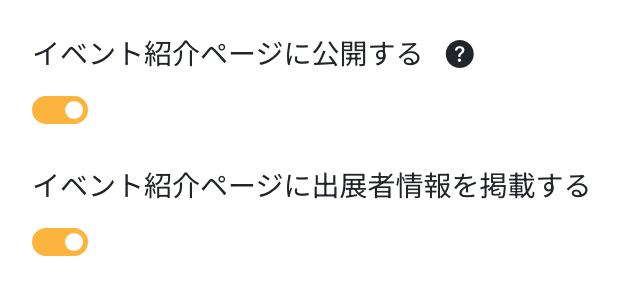
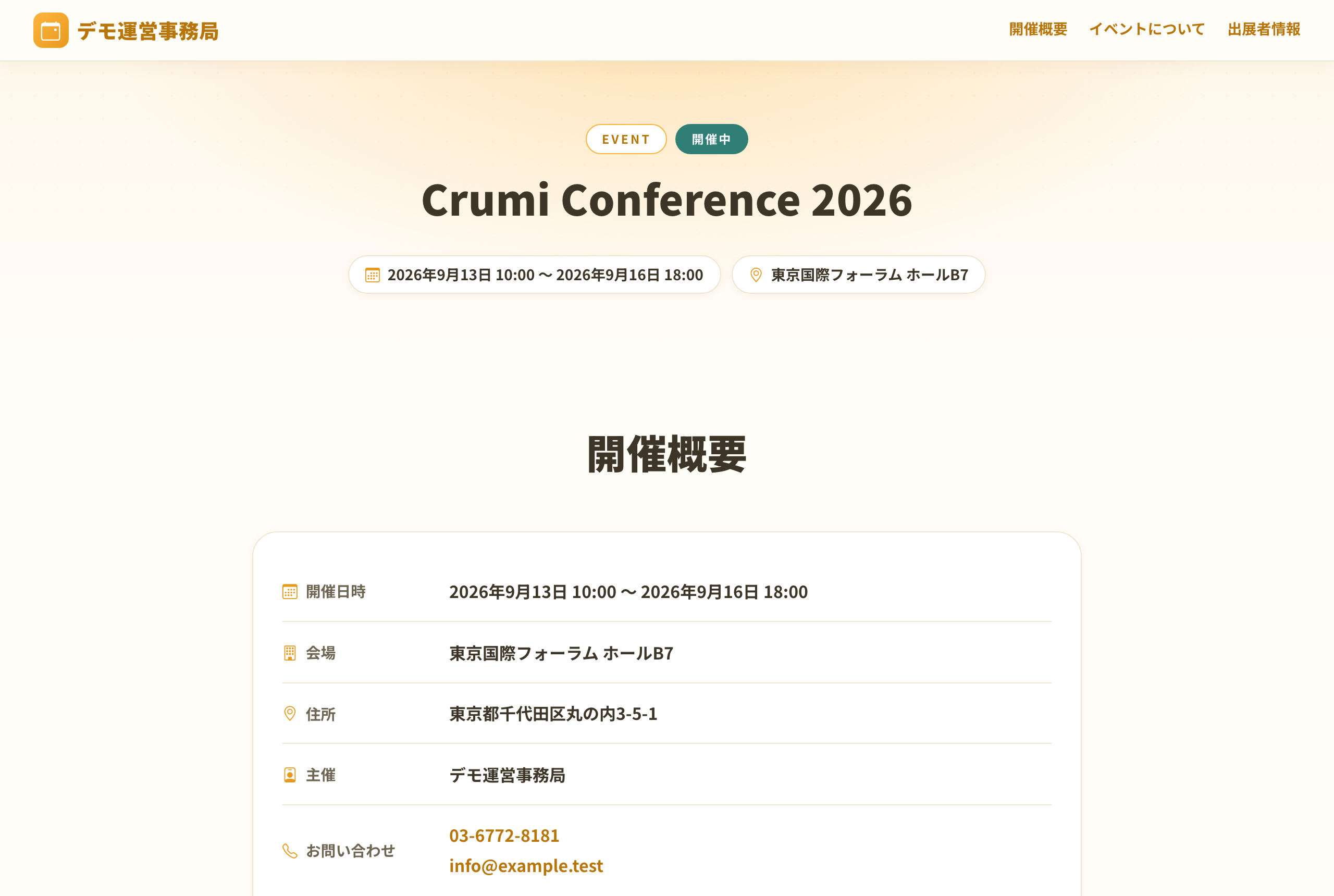
イベント紹介ページに掲載する場合は、イベント情報の編集の基本情報で イベント紹介ページに公開する を有効にします。有効にしたイベント紹介ページは、Webページとしてインターネットに公開され、誰でも閲覧できるようになります。
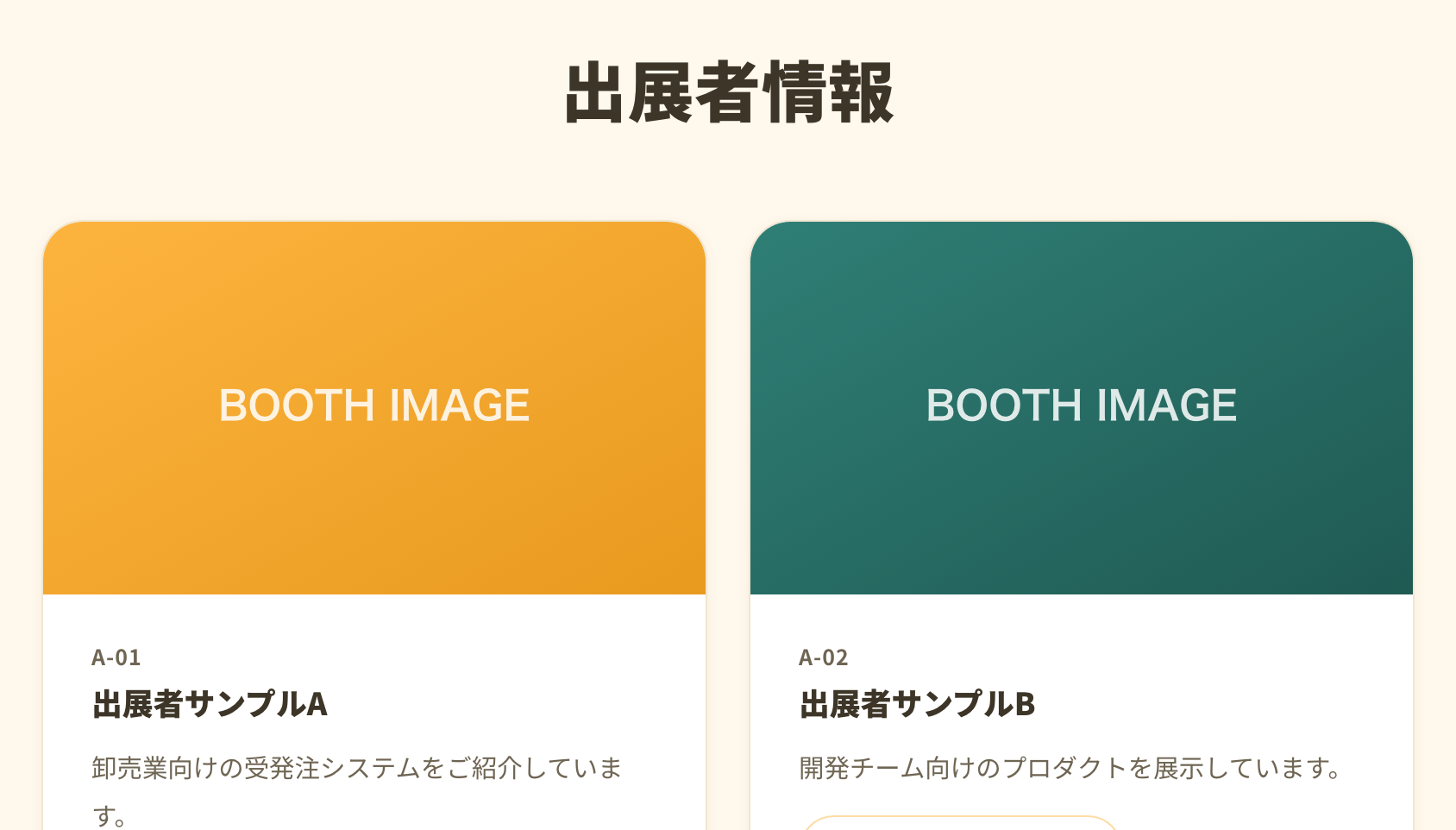
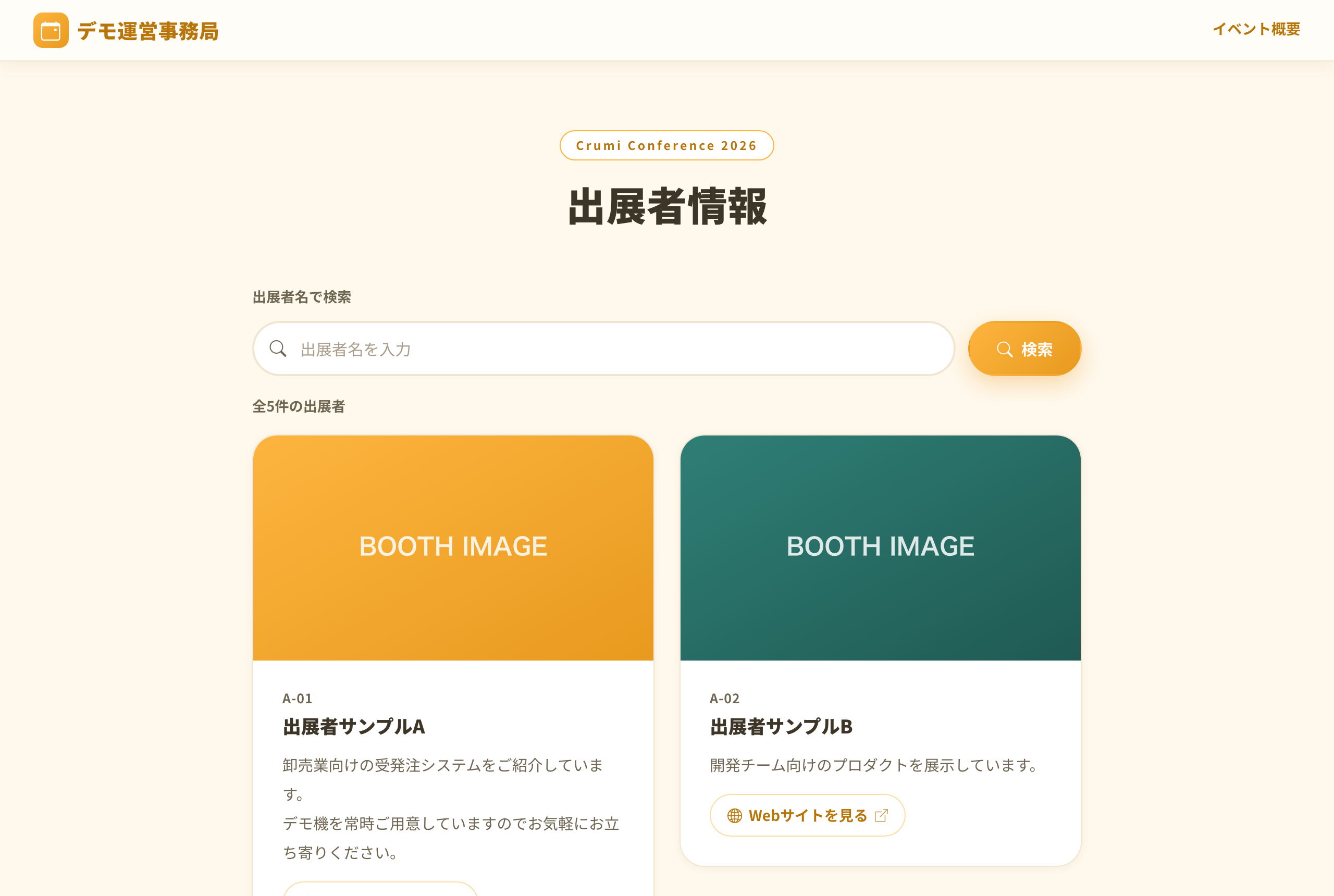
出展者情報を掲載する場合は、イベント紹介ページの公開中に イベント紹介ページに出展者情報を掲載する を有効にしてください。 イベント紹介ページには出展者情報をブースコード順に最大4件まで表示します。すべての出展者は すべての出展者を見る から開く専用ページで確認できます。出展者一覧ページもブースコード順に並び、出展者名から検索でき、画面を下へスクロールすると続きの出展者情報を読み込みます。 各出展者のカードには、出展者の画像・ブースコード・名前・紹介文と、Webサイトへのボタン、全体公開に設定したリンク・ファイルが表示されます。画像を登録していない出展者のカードも、同じ大きさで並びます。
イベント紹介ページの開催概要には、住所から検索したGoogleマップが表示されます。
イベント紹介ページには申込フォームへのボタンが表示され、閲覧した方はそのまま参加を申し込めます。開催日時を過ぎたイベントでは、ボタンの代わりに 開催中 または 開催終了 の表示に切り替わります。
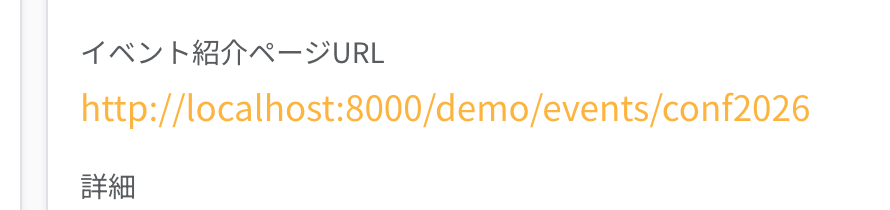
公開ページのURLは https://crumi.jp/<組織ID>/events/<イベントコード> です。イベント紹介ページへの公開設定が有効で、ステータスが 公開中 の場合はイベント詳細画面にもこのURLが表示され、リンクから確認できます。非公開または下書きのイベントは、このURLにアクセスしても表示されません。
こんなときに使う
- イベント名や期間を変更したい
- 公開前に下書き状態で準備したい
- 終了後に削除したい
参加受付(QRコードスキャン)
イベント詳細画面の チケットを読み取り から、当日の受付を行います。チケットに表示されたQRコードをスキャンして、参加済みに更新します。
カメラ・ハンドスキャナに対応
QRコードの読み取りには、カメラまたはハンドスキャナ(USB・Bluetooth接続のバーコード/QRコードリーダー)が利用できます。
スキャンの流れ
- イベント詳細画面で
チケットを読み取りを押す - QRコードを読み込む
- 参加者情報が表示されたら目視で確認し受付完了とする
読み取り成功で自動的にステータスが更新されます
QRコードの読み取りに成功すると、確認操作は不要で、その時点で自動的に参加済みへステータスが更新されます。
読み取れるチケットのステータス
読み取れるのは、チケットステータスが 申込済 または 参加済 のチケットだけです。
| ステータス | 読み取り時の動作 |
|---|---|
| 申込済 | 参加済みに更新される |
| 参加済 | すでに参加済のチケットです。 と表示され、参加者情報が再表示される(参加日時は上書きされない) |
| 招待済 | 受付できない |
| キャンセル済 | 受付できない |
| エラー | 受付できない |
参加済のチケットを読み取ったとき
参加日時は最初の受付時のまま保持されるため、誤って二重に読み取っても記録は変わりません。ただし 自動印刷 を有効にしている場合は、読み取りのたびにチケットが印刷されます。
受付できないチケットの見分け方
受付できないステータスのチケットは、QRコードを読み取っても トークン(xxxx)に対応するチケットが見つかりませんでした。 と表示されます。QRコード自体は正常に読み取れていても、このメッセージが出る場合はチケットのステータスを確認してください。
当日その場で受付する必要がある場合は、チケット詳細からステータスを 申込済 に変更してから、あらためてQRコードを読み取ってください。
エラーの場合、参加者は申込完了メールを受け取れていないため、Webチケットの画面を開けずQRコードを提示できないことがあります。そのときはチケット詳細の申込完了メールの再送からWebチケットを届け直してください。
レシートプリンタでの印刷にも対応
レシートプリンタを接続していれば、受付時にチケットの印刷も可能です。
アクセント付きのラテン文字を印字する
é や ñ のようなアクセント付きのラテン文字は、通常は ? として印字されます。読み取り画面の UTF-8で印字 を有効にすると、日本語と混在したまま、そのままの文字で印字できます。
設定の場所
イベント詳細の チケットを読み取り を開き、画面下部の 自動印刷 の隣にあります。
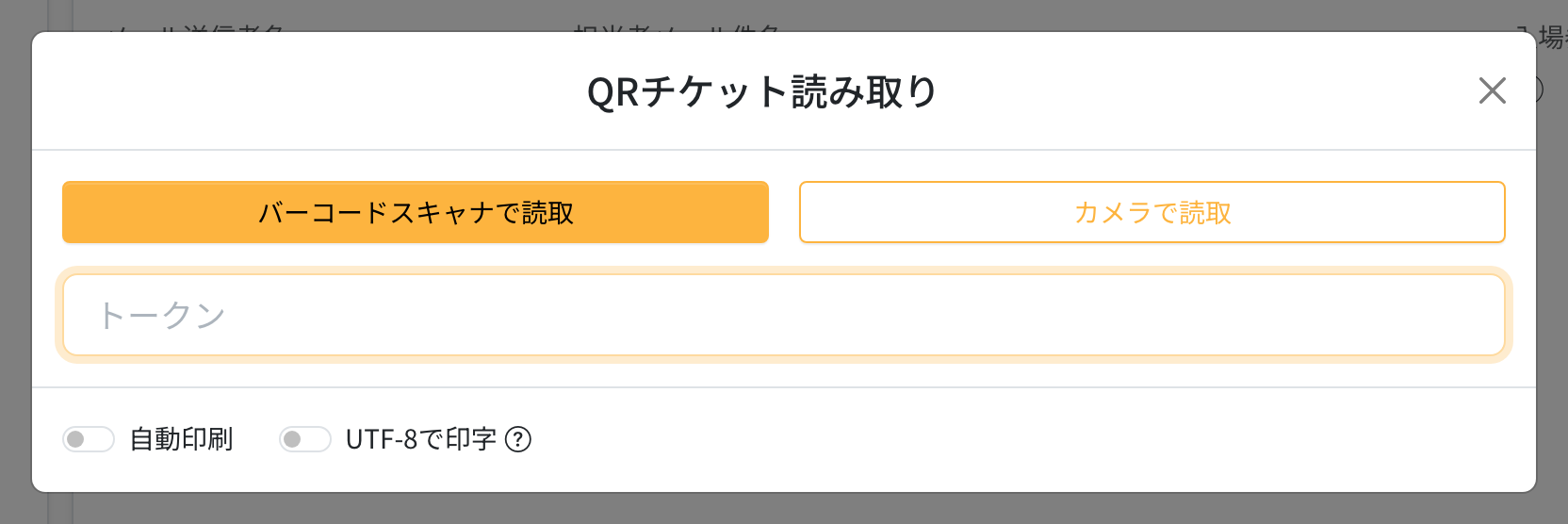
UTF-8で印字 の右にある ? にマウスを合わせると、画面上でも説明を確認できます。
- 設定はお使いの端末ごとに保存され、次回以降も引き継がれます
- 切り替えた設定は次の印刷から反映されます
- イベント単位の設定ではないため、同じ端末で別のイベントを受け付けるときも引き継がれます
対応しているプリンタ
UTF-8での受信に対応したレシートプリンタが必要です。
| プリンタ | 動作 |
|---|---|
| Epson TM-m30III | 動作を確認済みです |
| その他のEpson製 | 機種がUTF-8での受信に対応していればご利用いただけます |
| 上記以外 | 機種によっては、有効にすると意図しない文字が印字されます |
お使いのプリンタで使えるかどうかは、次の試し印字で確認できます。
使い始める前に試し印字する
本番の受付を始める前にご確認ください
対応していないプリンタで有効にすると、入場券に意図しない文字が印字されます。受付が始まってから気付くことのないよう、事前に1枚印刷してご確認ください。
- 参加者情報のいずれかに、アクセント付きの文字を含む名前を登録する(例:
José) - QRチケット読み取り画面を開き、
UTF-8で印字を有効にする - そのチケットのQRコードを読み取り、
入場券を印刷を押す - 印字結果を確認する
| 印字結果 | 判断 |
|---|---|
José と日本語がどちらも正しく印字される | そのままご利用いただけます |
José は正しいが日本語が正しく印字されない | 機種ごとの調整が必要な場合があります。お問い合わせください |
身に覚えのない文字(C0 など)が印字される | このプリンタでは使えません。UTF-8で印字 を無効に戻してください |
UTF-8で印字 を無効に戻せば、元の印字に戻ります。プリンタ側に設定は残りません。
有効にできない場合
参加者情報の氏名などをアクセントなしの表記でご登録いただければ、そのまま正しく印字されます。
| 元の表記 | 登録する表記 |
|---|---|
| José | Jose |
| Núñez | Nunez |
| Müller | Muller |
影響する範囲
この設定が影響するのは入場券の印字だけです。次のものは UTF-8で印字 の状態に関わらず、常にそのままの文字で扱われます。
- 画面表示
- チケットのCSVエクスポート
- メール送信
- QRコードの読み取り
申込フィールド
申込フィールドでは、顧客が申し込み時に入力する項目を定義します。
デフォルトで メールアドレス と 氏名 は含まれています。追加項目は次のタイプから選べます。
- テキスト
- セレクト(単一選択)
つまずきやすい点
- 申込フィールドはイベントが公開中になる前に設定することを推奨します
- フィールドを削除すると、すでに収集済みの回答データに影響する場合があります
- セレクトの選択肢の文言を変更しても、すでに収集済みの回答は変更前の文言のまま残ります。メール配信の絞り込みなど、回答内容で対象を選ぶ機能では、変更前の回答は新しい文言と一致しません
確認メール
確認メールでは、参加申込完了時に自動送信されるメール本文を設定します。
設定する内容
- 件名
- 本文(テンプレート変数が使えます)
本文中には {{event_name}} や {{ticket_url}} などの変数を埋め込めます。
配信される本文の末尾には、送信元アドレスが送信専用であることの案内が自動で付加されます。設定した本文に書き添える必要はありません。
担当者への入場確認メール
チケットを読み取ったとき、担当者へ自動送信される通知メールの件名をカスタマイズできます。設定は イベント編集 の「担当者への入場確認メールの件名」から行えます。
件名への変数挿入
必須の申込フィールドを設定すると、件名にフィールドの回答値を埋め込める変数が使えるようになります。
- 変数の形式: {{ 登録項目名 }}(例: {{ 氏名 }}、{{ 会社名 }})
- イベント編集画面でフィールド名のボタンをクリックすると、カーソル位置に変数が挿入されます
件名を未入力の場合は「<氏名> 様入場のご連絡」が使われます。
ブース招待メール
ブースに出展者ユーザーを追加したとき、または一括送信を実行したときに自動送信される招待メールの件名と本文をカスタマイズできます。設定は イベント編集 の「ブース招待メール」タブから行えます。
設定する内容
- 件名: 送信されるメールの件名
- 本文: 送信されるメールの本文(プレーンテキスト)
既定の本文には、送信元アドレスが送信専用であることが記載されています。
変数の挿入
件名・本文ともに、各フィールド下のボタンをクリックするとカーソル位置に変数が挿入されます。
件名で使える変数
| 変数 | 内容 |
|---|---|
| {{ テナント名 }} | テナント名 |
| {{ イベント名 }} | イベント名 |
| {{ ブース名 }} | 招待先のブース名 |
本文で使える変数
| 変数 | 内容 |
|---|---|
| {{ 承諾URL }} | 招待を承諾するためのURL(必須) |
| {{ 出展者メールアドレス }} | 招待された出展者のメールアドレス |
| {{ テナント名 }} | テナント名 |
| {{ ブース名 }} | 招待先のブース名 |
| {{ イベント名 }} | イベント名 |
| {{ 開始日時 }} | イベント開始日時 |
| {{ 終了日時 }} | イベント終了日時 |
| {{ 会場 }} | 会場名 |
| {{ 住所 }} | 会場住所 |
| {{ マップURL }} | Google マップURL(住所と会場名から自動生成) |
| {{ 電話番号 }} | 問い合わせ電話番号 |
| {{ イベント詳細 }} | イベント詳細テキスト |
承諾URLは必須
本文に {{ 承諾URL }} が含まれていないと保存できません。出展者がこのURLから招待を承諾することで、出展者向け管理画面を利用できるようになります。
チケット印刷設定
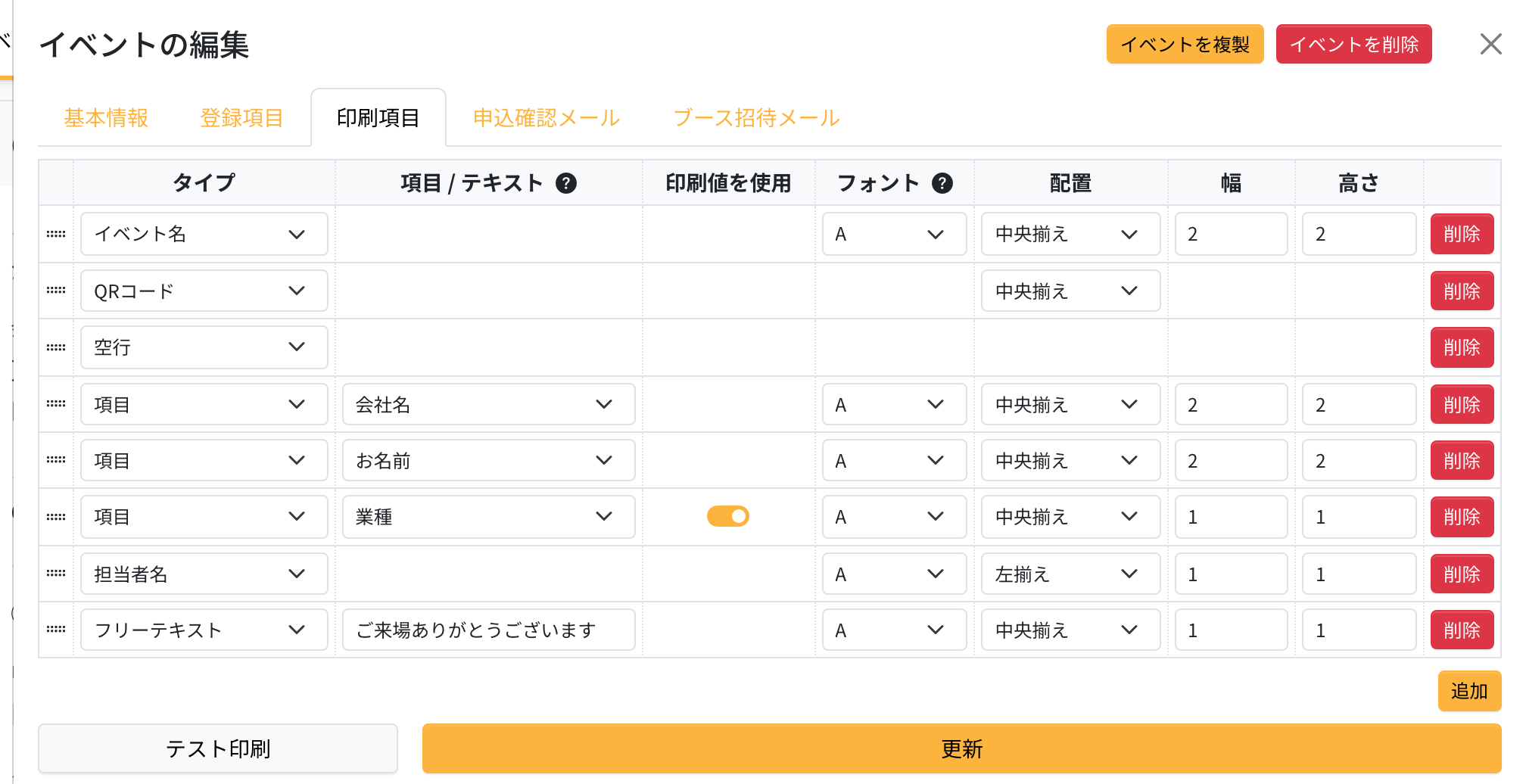
チケット印刷設定では、当日受付で使用するチケットに印刷する情報の行を定義します。イベント詳細の イベント情報の編集 を開き、印刷項目 タブで設定します。
できること
- 印刷行の追加・並べ替え・削除
- 行に表示するフィールドを指定する
一括更新
印刷行はドラッグで並べ替えができ、変更後は 一括更新 を押して保存します。
アクセント付きのラテン文字を印字したいとき
é や ñ を印字したい場合は、アクセント付きのラテン文字を印字するをご覧ください。
イベント複製
既存のイベントをベースに新しいイベントを作成したいときは、複製を使います。
- イベント詳細の「イベント情報の編集」を開き、編集画面内の「イベントを複製」から複製できます
- 申込フィールド・確認メール・印刷設定は複製されます
- チケット・来場者などの実績データは複製されません
イベント分析
イベント分析では、参加状況のサマリーを確認できます。
- チケットステータス別の件数
- 日別の申込推移
- アンケート回答件数
エクスポートも可能です。